Domain bundesarchive.de kaufen?
Wir ziehen mit dem Projekt
bundesarchive.de um.
Sind Sie am Kauf der Domain
bundesarchive.de interessiert?
domain@kv-gmbh.de · 0541-91531010
Domain bundesarchive.de kaufen?
Wie drucke ich Dokumente vom iPad?
Um Dokumente vom iPad auszudrucken, benötigst du entweder einen AirPrint-fähigen Drucker oder eine App eines Drittanbieters, die Druckfunktionen für das iPad bietet. Mit einem AirPrint-fähigen Drucker kannst du drahtlos vom iPad aus drucken, ohne zusätzliche Apps installieren zu müssen. Alternativ kannst du eine Druck-App wie z.B. "Printer Pro" oder "PrintCentral" verwenden, um mit einem nicht AirPrint-fähigen Drucker zu drucken. Öffne einfach das Dokument auf deinem iPad, wähle die Druckoption und wähle den entsprechenden Drucker aus, um das Dokument zu drucken. Stelle sicher, dass dein iPad mit demselben WLAN-Netzwerk wie der Drucker verbunden ist, um einen reibungslosen Druckvorgang zu gewährleisten. **
Wie bekomme ich Dokumente auf mein iPad?
Um Dokumente auf dein iPad zu bekommen, gibt es mehrere Möglichkeiten. Du kannst Dokumente per E-Mail an dich selbst senden und sie dann auf deinem iPad herunterladen. Alternativ kannst du Cloud-Speicherdienste wie iCloud, Google Drive oder Dropbox nutzen, um Dokumente hochzuladen und auf dein iPad herunterzuladen. Eine weitere Möglichkeit ist die Verwendung von Dateiübertragungs-Apps wie AirDrop oder iTunes, um Dokumente direkt von deinem Computer auf dein iPad zu übertragen. Zuletzt kannst du auch einen USB-Stick oder eine externe Festplatte mit einem passenden Adapter an dein iPad anschließen, um Dokumente zu übertragen. **


Ähnliche Suchbegriffe für Ipad
Top-Angebote
Produkte zum Begriff Ipad:
-
Displayschutzfolie für Apple iPad 2, iPad 3, iPad 4Displayschutzfolie für Apple iPad 2, iPad 3, iPad 4 Die Displayschutzfolie schützt das Display Ihres iPads vor Kratzern und Spritzwasser. Sie ist fertig zugeschnitten und kann sofort angebracht werden. Kompatibilität: Apple iPad 2, iPad 3, iPad 46,45 €*Versand: 4,90 €Sichere Weiterleitung zum Anbieter
-
Durchblick Basis Geschichte und Politik 7 / 8. Geschichte und Politik. Schulbuch. NiedersachsenDurchblick Basis Geschichte und Politik 7 / 8. Geschichte und Politik. Schulbuch. Niedersachsen , Ausgabe 2018 , Zündschlösser > Elektro- & Zündungssensoren & -schalter , Erscheinungsjahr: 201906, Produktform: Kassette, Inhalt/Anzahl: 1, Inhalt/Anzahl: 1, Titel der Reihe: Durchblick Basis Geschichte und Politik / Ausgabe 2018 für Niedersachsen##, Seitenzahl/Blattzahl: 304, Keyword: Unterrichtswerke, Fachschema: Geschichte / Schulbuch~Politische Bildung / Schulbuch~Geschichte / Didaktik, Methodik, Bildungsmedien Fächer: Geschichte ~Politik, Sozialkunde, Gemeinschaftskunde, Fachkategorie: Unterricht und Didaktik: Geschichte, Region: Niedersachsen~Hamburg, Bildungszweck: Für die Oberschule~Für die Hauptschule~7.Lernjahr~8.Lernjahr~Für die Stadtteilschule, Altersempfehlung / Lesealter: 23, Genaues Alter: HAS, Warengruppe: HC/Schulbücher, Fachkategorie: Unterricht und Didaktik: Politik, Thema: Verstehen, Schulform: HAS, Bundesländer: NI, Text Sprache: ger, Sender’s product category: BUNDLE, Verlag: Westermann Schulbuch, Verlag: Westermann Schulbuch, Verlag: Westermann Schulbuchverlag, Länge: 264, Breite: 217, Höhe: 17, Gewicht: 822, Produktform: Gebunden, Genre: Schule und Lernen, Genre: Schule und Lernen, Beinhaltet: B0000061380001 V60286-9783141103465-1 B0000061380002 V60286-9783141103465-2, Herkunftsland: DEUTSCHLAND (DE), Katalog: deutschsprachige Titel, Katalog: Gesamtkatalog, Katalog: Lagerartikel, Book on Demand, ausgew. Medienartikel, Relevanz: 0018, Tendenz: +1, Schulform: Hauptschule, Bundesländer: Niedersachsen, Unterkatalog: AK, Unterkatalog: Bücher, Unterkatalog: Hardcover, Unterkatalog: Lagerartikel, Unterkatalog: Schulbuch,32,95 €*Versand: 0,00 €Sichere Weiterleitung zum Anbieter
-
iPad - iOS Handbuch - für alle iPad-Modelle geeignet (iPad, iPad Pro, iPad Air, iPad mini), Taschenbuch von Uwe Albrecht, Markt + Technik Verlag,Ipad - Ios Handbuch - Für Alle Ipad-modelle Geeignet (ipad, Ipad Pro, Ipad Air, Ipad Mini), Taschenbuch Von Uwe Albrecht, Markt + Technik Verlag, 978-3-95982-268-8, Seitenanzahl: 38419,95 €*Versand: 0,00 €Sichere Weiterleitung zum Anbieter
-
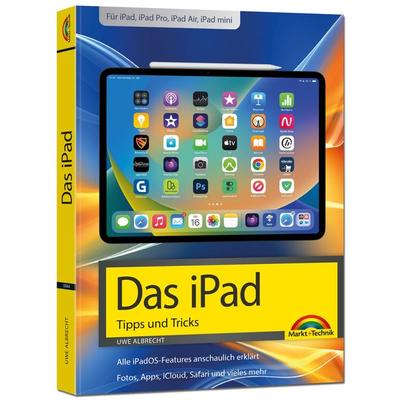
Das iPad - Tipps und Tricks - Aktuell zu iPadOS 26 Handbuch - für alle iPad-Modelle geeignet (iPad, iPad Pro, iPad Air, iPad mini), Taschenbuch vonDas Ipad - Tipps Und Tricks - Aktuell Zu Ipados 26 Handbuch - Für Alle Ipad-modelle Geeignet (ipad, Ipad Pro, Ipad Air, Ipad Mini), Taschenbuch Von Uwe Albrecht, Markt + Technik Verlag, 978-3-9881004-4-3, Seitenanzahl: 38419,95 €*Versand: 0,00 €Sichere Weiterleitung zum Anbieter



-
Wie speichert man Dokumente auf dem iPad?
Um Dokumente auf dem iPad zu speichern, gibt es verschiedene Möglichkeiten. Eine Möglichkeit ist die Verwendung von Cloud-Speicherdiensten wie iCloud, Google Drive oder Dropbox. Hier können Dokumente hochgeladen und von überall aus darauf zugegriffen werden. Eine weitere Möglichkeit ist die Verwendung von Dateimanager-Apps wie Files, mit denen Dokumente direkt auf dem iPad gespeichert und organisiert werden können. Außerdem können Dokumente auch in der Notizen-App oder in speziellen Apps für Textverarbeitung oder Tabellenkalkulation gespeichert werden. Es ist auch möglich, Dokumente per E-Mail zu versenden und sie so auf dem iPad zu speichern. **
-
Wo finde ich Dokumente auf dem iPad?
Auf dem iPad findest du Dokumente in der Dateien-App, die standardmäßig auf jedem iPad vorhanden ist. In dieser App kannst du deine Dokumente nach verschiedenen Kriterien sortieren, wie z.B. nach Dateityp oder Erstellungsdatum. Du kannst auch Unterordner erstellen, um deine Dokumente besser zu organisieren. Alternativ kannst du auch die Suche verwenden, um bestimmte Dokumente schnell zu finden. Wenn du Dokumente in iCloud gespeichert hast, kannst du auch dort darauf zugreifen und sie auf deinem iPad anzeigen. **
-
Wie kann ich Fotos im ipad beschriften?
Um Fotos auf dem iPad zu beschriften, kannst du die Notizen-App verwenden, um Text über das Foto zu legen. Eine andere Möglichkeit ist die Verwendung von Apps wie Adobe Photoshop Express oder Over, die speziell für die Bearbeitung von Fotos und das Hinzufügen von Text entwickelt wurden. Du kannst auch die Funktion "Markup" in der Fotos-App verwenden, um direkt auf dem Foto zu schreiben oder zu zeichnen. Alternativ kannst du auch eine spezielle App für die Fotobeschriftung herunterladen, die eine Vielzahl von Funktionen und Anpassungsmöglichkeiten bietet. **
-
Wie sortiere ich Fotos auf dem iPad?
Um Fotos auf dem iPad zu sortieren, kannst du die Fotos-App verwenden. Du kannst Alben erstellen, um Fotos nach bestimmten Kategorien oder Ereignissen zu organisieren. Außerdem kannst du Fotos in der Kamerarolle nach Datum sortieren, indem du auf "Fotos" und dann auf "Alben" gehst. Eine weitere Möglichkeit ist die Verwendung von Tags oder Stichwörtern, um Fotos zu kennzeichnen und leichter zu finden. Du kannst auch die Option "Favoriten" nutzen, um wichtige Fotos zu markieren und schnell darauf zugreifen zu können. **
Wie kommen Fotos vom iPhone aufs iPad?
Es gibt mehrere Möglichkeiten, um Fotos vom iPhone auf das iPad zu übertragen. Eine Möglichkeit ist die Verwendung von iCloud, um Fotos automatisch zwischen den Geräten zu synchronisieren. Eine andere Möglichkeit ist die Verwendung von AirDrop, um Fotos drahtlos von einem Gerät auf das andere zu übertragen. Alternativ können Sie auch ein USB-Kabel verwenden, um die Fotos direkt von einem Gerät auf das andere zu übertragen. Es gibt auch verschiedene Apps von Drittanbietern, die den Transfer von Fotos zwischen iPhone und iPad erleichtern können. Welche Methode am besten für Sie geeignet ist, hängt von Ihren persönlichen Vorlieben und Bedürfnissen ab. **
Wie kann ich Fotos auf iPad übertragen?
Um Fotos auf dein iPad zu übertragen, gibt es mehrere Möglichkeiten. Du kannst Fotos von deinem Computer auf dein iPad über iTunes synchronisieren. Alternativ kannst du auch Cloud-Dienste wie iCloud, Google Fotos oder Dropbox nutzen, um Fotos drahtlos auf dein iPad zu übertragen. Eine weitere Option ist die Verwendung von externen Speichergeräten wie USB-Sticks oder SD-Kartenlesern, die mit dem iPad kompatibel sind. Du kannst auch Fotos direkt von einem anderen Gerät wie einem Smartphone oder einer Kamera über Bluetooth oder WLAN auf dein iPad übertragen. **
Top-Angebote
Produkte zum Begriff Ipad:
-
INF iPad-Hülle für iPad Air 1/iPad Air 2/New iPad 9.7"Eine smarte iPad Hülle, bei dem die Rückseite aus hartem Kunststoff Ihr iPad schützt, während sich die aufklappbare und faltbare Abdeckung in einen praktischen iPad-Ständer verwandelt werden kann. Automatischer Start/Ruhemodus: Das iPad Smart Cover Case schützt die Rückseite und die Vorderseite Ihres iPads und hat verstärkte Kanten. Wenn Sie Ihr das Smart Cover öffnen, wird Ihr iPad aktiviert und wenn Sie es schließen, geht es automatisch in den Ruhezustand. Praktischer Tabletständer: Der Deckel lässt sich so falten, dass er zu einem praktischen Halter wird, sodass das iPad in passender Position zum Filme anschauen oder für Facetime-Gespräche ist. Kann auch in die perfekte Neigung zum Schreiben von E-Mails, Blogs oder Facebook-Posts gestellt werden. Schützt rundum: Besteht aus faltbarem Deckel und separater Hülle für die Rückseite. Die Rückseite ist eine transparente Hartkunststoffabdeckung, die vor Kratzern und Beschädigungen schützt. Sie ist sehr einfach an- und abzunehmen. Der Zugriff auf alle Anschlüsse und Tasten bleibt erhalten. Spezifikationen: Farbe: schwarz Material: PU-Leder, Mikrofaser, Hartplastik Passend für: iPad-Hülle für iPad Air 1/iPad Air 2/New iPad 9.7". Nicht für iPad pro 9.7 2016. Stellen Sie vor dem Kauf sicher, dass Sie das richtige Modell haben. Lieferumfang: 1 iPad Hülle mit smarter faltbarer Abdeckung15,59 €*Versand: 0,00 €Sichere Weiterleitung zum Anbieter
-
INF iPad 9.7" iPad 5/6 iPad Air 1/2 iPad-Hülle schwarzEine smarte iPad Hülle, die das iPad rundum schützt und wobei die aufklappbare und faltbare Abdeckung in einen praktischen iPad-Ständer verwandelt werden kann. Für Apple iPad 9.7", iPad 5, iPad 6, iPad Air 1/2. Kompatibilität: Entwickelt für Apple iPad 9.7", iPad 5, iPad 6, iPad Air 1/2, mit perfekter Passform und Zugang zu allen Funktionen und Bedienelementen. Hinweis: Passt nur für diese iPad-Modelle! iPad-Ständer mit verstellbaren Winkeln: Durch starke Magnete entsteht ein stabiler Ständer für Ihr Tablet. Das faltbare Gehäuse ermöglicht zwei verschiedene Blickwinkel, um Ihren Seh- und Schreibanforderungen gerecht zu werden und eine bequeme ergonomische Haltung zu fördern. Automatisches Ein- und Ausschalten: Das iPad wechselt automatisch in den Ruhezustand, wenn die Abdeckung geschlossen wird, und wacht auf, sobald sie geöffnet wird. Dies schützt das iPad und verlängert die Akkulaufzeit. Hervorragende Qualität: Hergestellt aus strapazierfähigem PC-Material mit einem weichen Mikrofaserfutter. Diese Hülle bietet umfassenden Schutz vor Fingerabdrücken, Stößen, Kratzern und Staub. Elegantes Design: Ein flaches und leichtes iPad-Case, das gleichzeitig einen effektiven Schutz bietet. Spezifikationen: Farbe: schwarz Größe: 24.1/17/1.2 cm - passt Apple iPad 9.7, iPad 5, iPad 6, iPad Air 1/2 Lieferumfang: 1 iPad-Hülle Smart Cover Case17,49 €*Versand: 0,00 €Sichere Weiterleitung zum Anbieter
-
Displayschutzfolie für Apple iPad 2, iPad 3, iPad 4Displayschutzfolie für Apple iPad 2, iPad 3, iPad 4 Die Displayschutzfolie schützt das Display Ihres iPads vor Kratzern und Spritzwasser. Sie ist fertig zugeschnitten und kann sofort angebracht werden. Kompatibilität: Apple iPad 2, iPad 3, iPad 46,45 €*Versand: 4,90 €Sichere Weiterleitung zum Anbieter
-
Durchblick Basis Geschichte und Politik 7 / 8. Geschichte und Politik. Schulbuch. NiedersachsenDurchblick Basis Geschichte und Politik 7 / 8. Geschichte und Politik. Schulbuch. Niedersachsen , Ausgabe 2018 , Zündschlösser > Elektro- & Zündungssensoren & -schalter , Erscheinungsjahr: 201906, Produktform: Kassette, Inhalt/Anzahl: 1, Inhalt/Anzahl: 1, Titel der Reihe: Durchblick Basis Geschichte und Politik / Ausgabe 2018 für Niedersachsen##, Seitenzahl/Blattzahl: 304, Keyword: Unterrichtswerke, Fachschema: Geschichte / Schulbuch~Politische Bildung / Schulbuch~Geschichte / Didaktik, Methodik, Bildungsmedien Fächer: Geschichte ~Politik, Sozialkunde, Gemeinschaftskunde, Fachkategorie: Unterricht und Didaktik: Geschichte, Region: Niedersachsen~Hamburg, Bildungszweck: Für die Oberschule~Für die Hauptschule~7.Lernjahr~8.Lernjahr~Für die Stadtteilschule, Altersempfehlung / Lesealter: 23, Genaues Alter: HAS, Warengruppe: HC/Schulbücher, Fachkategorie: Unterricht und Didaktik: Politik, Thema: Verstehen, Schulform: HAS, Bundesländer: NI, Text Sprache: ger, Sender’s product category: BUNDLE, Verlag: Westermann Schulbuch, Verlag: Westermann Schulbuch, Verlag: Westermann Schulbuchverlag, Länge: 264, Breite: 217, Höhe: 17, Gewicht: 822, Produktform: Gebunden, Genre: Schule und Lernen, Genre: Schule und Lernen, Beinhaltet: B0000061380001 V60286-9783141103465-1 B0000061380002 V60286-9783141103465-2, Herkunftsland: DEUTSCHLAND (DE), Katalog: deutschsprachige Titel, Katalog: Gesamtkatalog, Katalog: Lagerartikel, Book on Demand, ausgew. Medienartikel, Relevanz: 0018, Tendenz: +1, Schulform: Hauptschule, Bundesländer: Niedersachsen, Unterkatalog: AK, Unterkatalog: Bücher, Unterkatalog: Hardcover, Unterkatalog: Lagerartikel, Unterkatalog: Schulbuch,32,95 €*Versand: 0,00 €Sichere Weiterleitung zum Anbieter
-
Wie drucke ich Dokumente vom iPad?
Um Dokumente vom iPad auszudrucken, benötigst du entweder einen AirPrint-fähigen Drucker oder eine App eines Drittanbieters, die Druckfunktionen für das iPad bietet. Mit einem AirPrint-fähigen Drucker kannst du drahtlos vom iPad aus drucken, ohne zusätzliche Apps installieren zu müssen. Alternativ kannst du eine Druck-App wie z.B. "Printer Pro" oder "PrintCentral" verwenden, um mit einem nicht AirPrint-fähigen Drucker zu drucken. Öffne einfach das Dokument auf deinem iPad, wähle die Druckoption und wähle den entsprechenden Drucker aus, um das Dokument zu drucken. Stelle sicher, dass dein iPad mit demselben WLAN-Netzwerk wie der Drucker verbunden ist, um einen reibungslosen Druckvorgang zu gewährleisten. **
-
Wie bekomme ich Dokumente auf mein iPad?
Um Dokumente auf dein iPad zu bekommen, gibt es mehrere Möglichkeiten. Du kannst Dokumente per E-Mail an dich selbst senden und sie dann auf deinem iPad herunterladen. Alternativ kannst du Cloud-Speicherdienste wie iCloud, Google Drive oder Dropbox nutzen, um Dokumente hochzuladen und auf dein iPad herunterzuladen. Eine weitere Möglichkeit ist die Verwendung von Dateiübertragungs-Apps wie AirDrop oder iTunes, um Dokumente direkt von deinem Computer auf dein iPad zu übertragen. Zuletzt kannst du auch einen USB-Stick oder eine externe Festplatte mit einem passenden Adapter an dein iPad anschließen, um Dokumente zu übertragen. **
-
Wie speichert man Dokumente auf dem iPad?
Um Dokumente auf dem iPad zu speichern, gibt es verschiedene Möglichkeiten. Eine Möglichkeit ist die Verwendung von Cloud-Speicherdiensten wie iCloud, Google Drive oder Dropbox. Hier können Dokumente hochgeladen und von überall aus darauf zugegriffen werden. Eine weitere Möglichkeit ist die Verwendung von Dateimanager-Apps wie Files, mit denen Dokumente direkt auf dem iPad gespeichert und organisiert werden können. Außerdem können Dokumente auch in der Notizen-App oder in speziellen Apps für Textverarbeitung oder Tabellenkalkulation gespeichert werden. Es ist auch möglich, Dokumente per E-Mail zu versenden und sie so auf dem iPad zu speichern. **
-
Wo finde ich Dokumente auf dem iPad?
Auf dem iPad findest du Dokumente in der Dateien-App, die standardmäßig auf jedem iPad vorhanden ist. In dieser App kannst du deine Dokumente nach verschiedenen Kriterien sortieren, wie z.B. nach Dateityp oder Erstellungsdatum. Du kannst auch Unterordner erstellen, um deine Dokumente besser zu organisieren. Alternativ kannst du auch die Suche verwenden, um bestimmte Dokumente schnell zu finden. Wenn du Dokumente in iCloud gespeichert hast, kannst du auch dort darauf zugreifen und sie auf deinem iPad anzeigen. **
Ähnliche Suchbegriffe für Ipad
-
iPad - iOS Handbuch - für alle iPad-Modelle geeignet (iPad, iPad Pro, iPad Air, iPad mini), Taschenbuch von Uwe Albrecht, Markt + Technik Verlag,Ipad - Ios Handbuch - Für Alle Ipad-modelle Geeignet (ipad, Ipad Pro, Ipad Air, Ipad Mini), Taschenbuch Von Uwe Albrecht, Markt + Technik Verlag, 978-3-95982-268-8, Seitenanzahl: 38419,95 €*Versand: 0,00 €Sichere Weiterleitung zum Anbieter
-
Das iPad - Tipps und Tricks - Aktuell zu iPadOS 26 Handbuch - für alle iPad-Modelle geeignet (iPad, iPad Pro, iPad Air, iPad mini), Taschenbuch vonDas Ipad - Tipps Und Tricks - Aktuell Zu Ipados 26 Handbuch - Für Alle Ipad-modelle Geeignet (ipad, Ipad Pro, Ipad Air, Ipad Mini), Taschenbuch Von Uwe Albrecht, Markt + Technik Verlag, 978-3-9881004-4-3, Seitenanzahl: 38419,95 €*Versand: 0,00 €Sichere Weiterleitung zum Anbieter
-
Wie kann ich Fotos im ipad beschriften?
Um Fotos auf dem iPad zu beschriften, kannst du die Notizen-App verwenden, um Text über das Foto zu legen. Eine andere Möglichkeit ist die Verwendung von Apps wie Adobe Photoshop Express oder Over, die speziell für die Bearbeitung von Fotos und das Hinzufügen von Text entwickelt wurden. Du kannst auch die Funktion "Markup" in der Fotos-App verwenden, um direkt auf dem Foto zu schreiben oder zu zeichnen. Alternativ kannst du auch eine spezielle App für die Fotobeschriftung herunterladen, die eine Vielzahl von Funktionen und Anpassungsmöglichkeiten bietet. **
-
Wie sortiere ich Fotos auf dem iPad?
Um Fotos auf dem iPad zu sortieren, kannst du die Fotos-App verwenden. Du kannst Alben erstellen, um Fotos nach bestimmten Kategorien oder Ereignissen zu organisieren. Außerdem kannst du Fotos in der Kamerarolle nach Datum sortieren, indem du auf "Fotos" und dann auf "Alben" gehst. Eine weitere Möglichkeit ist die Verwendung von Tags oder Stichwörtern, um Fotos zu kennzeichnen und leichter zu finden. Du kannst auch die Option "Favoriten" nutzen, um wichtige Fotos zu markieren und schnell darauf zugreifen zu können. **
-
Wie kommen Fotos vom iPhone aufs iPad?
Es gibt mehrere Möglichkeiten, um Fotos vom iPhone auf das iPad zu übertragen. Eine Möglichkeit ist die Verwendung von iCloud, um Fotos automatisch zwischen den Geräten zu synchronisieren. Eine andere Möglichkeit ist die Verwendung von AirDrop, um Fotos drahtlos von einem Gerät auf das andere zu übertragen. Alternativ können Sie auch ein USB-Kabel verwenden, um die Fotos direkt von einem Gerät auf das andere zu übertragen. Es gibt auch verschiedene Apps von Drittanbietern, die den Transfer von Fotos zwischen iPhone und iPad erleichtern können. Welche Methode am besten für Sie geeignet ist, hängt von Ihren persönlichen Vorlieben und Bedürfnissen ab. **
-
Wie kann ich Fotos auf iPad übertragen?
Um Fotos auf dein iPad zu übertragen, gibt es mehrere Möglichkeiten. Du kannst Fotos von deinem Computer auf dein iPad über iTunes synchronisieren. Alternativ kannst du auch Cloud-Dienste wie iCloud, Google Fotos oder Dropbox nutzen, um Fotos drahtlos auf dein iPad zu übertragen. Eine weitere Option ist die Verwendung von externen Speichergeräten wie USB-Sticks oder SD-Kartenlesern, die mit dem iPad kompatibel sind. Du kannst auch Fotos direkt von einem anderen Gerät wie einem Smartphone oder einer Kamera über Bluetooth oder WLAN auf dein iPad übertragen. **
* Alle Preise verstehen sich inklusive der gesetzlichen Mehrwertsteuer und ggf. zuzüglich Versandkosten. Die Angebotsinformationen basieren auf den Angaben des jeweiligen Shops und werden über automatisierte Prozesse aktualisiert. Eine Aktualisierung in Echtzeit findet nicht statt, so dass es im Einzelfall zu Abweichungen kommen kann. ** Hinweis: Teile dieses Inhalts wurden von KI erstellt.