Domain bundesarchive.de kaufen?
Wir ziehen mit dem Projekt
bundesarchive.de um.
Sind Sie am Kauf der Domain
bundesarchive.de interessiert?
domain@kv-gmbh.de · 0541-91531010
Domain bundesarchive.de kaufen?
Wie kann man mehrere Fotos markieren?
Um mehrere Fotos zu markieren, kannst du entweder die Shift-Taste gedrückt halten und dann das erste und das letzte Foto auswählen, oder du kannst die Strg-Taste (bzw. die Command-Taste auf einem Mac) gedrückt halten und einzelne Fotos auswählen, indem du auf sie klickst. Dadurch kannst du dann verschiedene Aktionen mit den markierten Fotos durchführen, wie zum Beispiel sie löschen oder in einen neuen Ordner verschieben. **
Wie kann ich alle Fotos in Google Fotos markieren?
Um alle Fotos in Google Fotos zu markieren, musst du auf das erste Foto tippen und gedrückt halten. Anschließend kannst du den Finger nach unten ziehen, um alle Fotos auf einmal auszuwählen. Alternativ kannst du auch auf das erste Foto tippen, dann auf das letzte Foto und dabei die Umschalttaste gedrückt halten, um alle Fotos dazwischen auszuwählen. Sobald alle Fotos markiert sind, kannst du Aktionen wie das Teilen, Löschen oder Bearbeiten durchführen. **
Ähnliche Suchbegriffe für Markieren
Top-Angebote
Produkte zum Begriff Markieren:
-
My Booklove - Markieren, Notieren, Verzieren. Das Set für alle, die Bücher liebenDiese Exklusive Box Enthält Alles, Was Du Zum Markieren, Notieren Und Verzieren Beim Lesen Deiner Lieblingsbücher Benötigst. Die Schön Designte Box Fügt Sich Auch Passend Zu Deinen Lieblinsgbüchern In Dein Bücherregal Ein. Mit Den Sticky-notes, Den...24,99 €*Versand: 0,00 €Sichere Weiterleitung zum Anbieter




-
Wie kann ich bei iCloud Alle Fotos markieren?
Um alle Fotos in iCloud zu markieren, musst du zuerst die iCloud-Fotomediathek auf deinem Gerät aktivieren. Gehe dazu zu den Einstellungen deines Geräts, tippe auf deinen Namen und dann auf iCloud. Dort kannst du die Option für die iCloud-Fotomediathek aktivieren. Sobald dies erledigt ist, werden alle Fotos, die du auf deinem Gerät hast, automatisch in iCloud hochgeladen und markiert. Du kannst dann auf iCloud.com gehen, dich mit deiner Apple-ID anmelden und alle Fotos markieren, indem du auf das erste Foto klickst, die Umschalttaste gedrückt hältst und auf das letzte Foto klickst. Dadurch werden alle Fotos dazwischen ausgewählt. **
-
Wie kann ich in iCloud Alle Fotos markieren?
Um alle Fotos in iCloud zu markieren, musst du zunächst die iCloud-Fotomediathek auf deinem Gerät aktivieren. Anschließend kannst du in der Fotos-App auf deinem Gerät alle Fotos auswählen, indem du auf "Bearbeiten" und dann auf "Alle auswählen" tippst. Alternativ kannst du auch auf einem Computer über die iCloud-Webseite auf deine Fotos zugreifen und sie dort markieren. Es ist wichtig zu beachten, dass das Markieren aller Fotos in iCloud je nach der Anzahl der Fotos und der Geschwindigkeit deiner Internetverbindung einige Zeit in Anspruch nehmen kann. Hast du bereits versucht, alle Fotos in iCloud zu markieren? **
-
Wie kann ich mehrere Fotos in der iCloud markieren?
Um mehrere Fotos in der iCloud zu markieren, musst du zunächst die Fotos-App auf deinem Gerät öffnen. Anschließend kannst du durch langes Drücken auf ein Foto dieses auswählen und dann weitere Fotos durch Antippen hinzufügen. Alternativ kannst du auch die "Auswählen" Option oben rechts in der Ecke verwenden, um mehrere Fotos auf einmal auszuwählen. Sobald du die gewünschten Fotos markiert hast, kannst du sie in ein Album verschieben, teilen oder anderweitig bearbeiten. Denke daran, dass die Markierung von Fotos in der iCloud auch auf anderen Geräten synchronisiert wird, auf denen du mit derselben Apple-ID angemeldet bist. **
-
Wie kann man mehrere Fotos markieren auf dem Mac?
Um mehrere Fotos auf dem Mac zu markieren, kannst du einfach auf das erste Foto klicken und dann die Umschalttaste gedrückt halten, während du auf das letzte Foto klickst. Dadurch werden alle Fotos dazwischen ausgewählt. Alternativ kannst du auch die Befehlstaste gedrückt halten und einzelne Fotos anklicken, um sie auszuwählen. Eine weitere Möglichkeit ist es, mit der Maus ein Rechteck um die gewünschten Fotos zu ziehen, um sie alle auf einmal auszuwählen. Du kannst auch die Optionstaste gedrückt halten, um Fotos auszuwählen oder abzuwählen, ohne die bereits ausgewählten Fotos zu verlieren. **


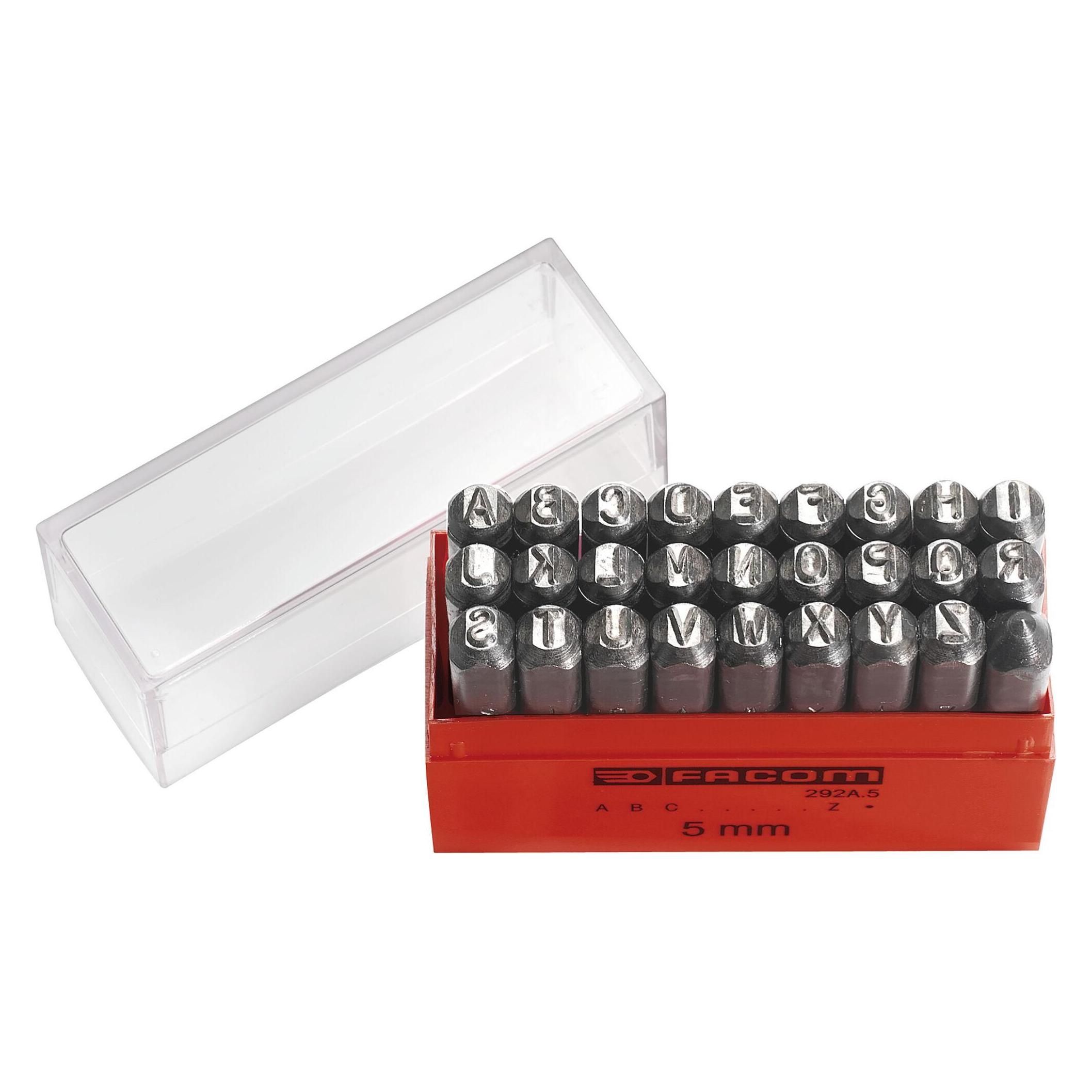
Wie kann man Stempel effektiv einsetzen, um Dokumente zu markieren?
Stempel können verwendet werden, um wichtige Informationen wie "Genehmigt" oder "Vertraulich" auf Dokumente zu kennzeichnen. Es ist wichtig, klare und gut lesbare Stempel zu verwenden, um Missverständnisse zu vermeiden. Zudem sollten Stempel an einer gut sichtbaren Stelle platziert werden, um die Markierung deutlich zu machen. **
Wie kann ich einzelne Fotos in iCloud löschen und markieren?
Um einzelne Fotos in iCloud zu löschen, öffne die Fotos-App auf deinem Gerät und wähle das gewünschte Foto aus. Tippe dann auf das Papierkorb-Symbol, um es zu löschen. Um Fotos in iCloud zu markieren, öffne die Fotos-App und wähle das gewünschte Foto aus. Tippe dann auf das Teilen-Symbol und wähle die Option "Markieren" aus. **
Top-Angebote
Produkte zum Begriff Markieren:
-
Wie kann man mehrere Fotos markieren?
Um mehrere Fotos zu markieren, kannst du entweder die Shift-Taste gedrückt halten und dann das erste und das letzte Foto auswählen, oder du kannst die Strg-Taste (bzw. die Command-Taste auf einem Mac) gedrückt halten und einzelne Fotos auswählen, indem du auf sie klickst. Dadurch kannst du dann verschiedene Aktionen mit den markierten Fotos durchführen, wie zum Beispiel sie löschen oder in einen neuen Ordner verschieben. **
-
Wie kann ich alle Fotos in Google Fotos markieren?
Um alle Fotos in Google Fotos zu markieren, musst du auf das erste Foto tippen und gedrückt halten. Anschließend kannst du den Finger nach unten ziehen, um alle Fotos auf einmal auszuwählen. Alternativ kannst du auch auf das erste Foto tippen, dann auf das letzte Foto und dabei die Umschalttaste gedrückt halten, um alle Fotos dazwischen auszuwählen. Sobald alle Fotos markiert sind, kannst du Aktionen wie das Teilen, Löschen oder Bearbeiten durchführen. **
-
Wie kann ich bei iCloud Alle Fotos markieren?
Um alle Fotos in iCloud zu markieren, musst du zuerst die iCloud-Fotomediathek auf deinem Gerät aktivieren. Gehe dazu zu den Einstellungen deines Geräts, tippe auf deinen Namen und dann auf iCloud. Dort kannst du die Option für die iCloud-Fotomediathek aktivieren. Sobald dies erledigt ist, werden alle Fotos, die du auf deinem Gerät hast, automatisch in iCloud hochgeladen und markiert. Du kannst dann auf iCloud.com gehen, dich mit deiner Apple-ID anmelden und alle Fotos markieren, indem du auf das erste Foto klickst, die Umschalttaste gedrückt hältst und auf das letzte Foto klickst. Dadurch werden alle Fotos dazwischen ausgewählt. **
-
Wie kann ich in iCloud Alle Fotos markieren?
Um alle Fotos in iCloud zu markieren, musst du zunächst die iCloud-Fotomediathek auf deinem Gerät aktivieren. Anschließend kannst du in der Fotos-App auf deinem Gerät alle Fotos auswählen, indem du auf "Bearbeiten" und dann auf "Alle auswählen" tippst. Alternativ kannst du auch auf einem Computer über die iCloud-Webseite auf deine Fotos zugreifen und sie dort markieren. Es ist wichtig zu beachten, dass das Markieren aller Fotos in iCloud je nach der Anzahl der Fotos und der Geschwindigkeit deiner Internetverbindung einige Zeit in Anspruch nehmen kann. Hast du bereits versucht, alle Fotos in iCloud zu markieren? **
Ähnliche Suchbegriffe für Markieren
-
My Booklove - Markieren, Notieren, Verzieren. Das Set für alle, die Bücher liebenDiese Exklusive Box Enthält Alles, Was Du Zum Markieren, Notieren Und Verzieren Beim Lesen Deiner Lieblingsbücher Benötigst. Die Schön Designte Box Fügt Sich Auch Passend Zu Deinen Lieblinsgbüchern In Dein Bücherregal Ein. Mit Den Sticky-notes, Den...24,99 €*Versand: 0,00 €Sichere Weiterleitung zum Anbieter
-
Krieg, Medizin und Politik, FachbücherDas Buch "Krieg, Medizin und Politik" bietet eine tiefgehende Analyse der ambivalenten Rolle des Ersten Weltkriegs in der modernen Gesellschaft. Es beleuchtet, wie verschiedene Berufsgruppen, insbesondere Mediziner und Politiker, auf die Herausforderungen und die Brutalität des Krieges reagierten. Die Autoren Georg Hofer und Margit Grisold untersuchen die Perspektiven österreichischer Mediziner, die in Feldlazaretten arbeiteten, und die Reaktionen von Politikern, illustriert durch den Briefwechsel von Adolf Schärf. Darüber hinaus werden auch internationale Perspektiven betrachtet, einschliesslich der Analyse von Kriegsausgaben in der Münchener Wochenschrift "Simplicissimus" sowie der Werke von Ernst Jünger und Erich Maria Remarque, die unterschiedliche Interpretationen des Krieges repräsentieren. Dieses Fachbuch ist eine wertvolle Ressource für alle, die sich mit der Geschichte des Ersten Weltkriegs und seinen weitreichenden Auswirkungen auf die Gesellschaft auseinandersetzen möchten.51,40 €*Versand: 0,00 €Sichere Weiterleitung zum Anbieter
-
Krieg. Folgen. Forschung, Fachbücher von Stefan KarnerErstmals liegt eine Auswahl der Arbeiten von Stefan Karner zu Kriegsfolgen im 20. Jahrhundert in einem Band vor. Insgesamt 23 ausgewählte Aufsätze, die alle aus Karners Feder entstammen, sollen seine reichen Forschungsinteressen in einigen Streiflichtern spiegeln und einen Einblick in sein grosses Oeuvre geben. Sie zeigen die Bandbreite der Forschungsschwerpunkte, die Karner massgeblich prägte und vorantrieb: von der Kriegsgefangenschaft in der Sowjetunion und der Roten Armee in Österreich über die nationale Frage in Kärnten bis hin zu Kernthemen des Kalten Krieges. Viele dieser Arbeiten entwickelten sich zu Standardwerken, die breit rezipiert werden. Das vorliegende Buch ist Stefan Karner zu seinem 65. Geburtstag und zum 25. Jubiläum des von ihm gegründeten Ludwig Boltzmann-Instituts für Kriegsfolgen-Forschung gewidmet.55,00 €*Versand: 0,00 €Sichere Weiterleitung zum Anbieter
-
Wie kann ich mehrere Fotos in der iCloud markieren?
Um mehrere Fotos in der iCloud zu markieren, musst du zunächst die Fotos-App auf deinem Gerät öffnen. Anschließend kannst du durch langes Drücken auf ein Foto dieses auswählen und dann weitere Fotos durch Antippen hinzufügen. Alternativ kannst du auch die "Auswählen" Option oben rechts in der Ecke verwenden, um mehrere Fotos auf einmal auszuwählen. Sobald du die gewünschten Fotos markiert hast, kannst du sie in ein Album verschieben, teilen oder anderweitig bearbeiten. Denke daran, dass die Markierung von Fotos in der iCloud auch auf anderen Geräten synchronisiert wird, auf denen du mit derselben Apple-ID angemeldet bist. **
-
Wie kann man mehrere Fotos markieren auf dem Mac?
Um mehrere Fotos auf dem Mac zu markieren, kannst du einfach auf das erste Foto klicken und dann die Umschalttaste gedrückt halten, während du auf das letzte Foto klickst. Dadurch werden alle Fotos dazwischen ausgewählt. Alternativ kannst du auch die Befehlstaste gedrückt halten und einzelne Fotos anklicken, um sie auszuwählen. Eine weitere Möglichkeit ist es, mit der Maus ein Rechteck um die gewünschten Fotos zu ziehen, um sie alle auf einmal auszuwählen. Du kannst auch die Optionstaste gedrückt halten, um Fotos auszuwählen oder abzuwählen, ohne die bereits ausgewählten Fotos zu verlieren. **
-
Wie kann man Stempel effektiv einsetzen, um Dokumente zu markieren?
Stempel können verwendet werden, um wichtige Informationen wie "Genehmigt" oder "Vertraulich" auf Dokumente zu kennzeichnen. Es ist wichtig, klare und gut lesbare Stempel zu verwenden, um Missverständnisse zu vermeiden. Zudem sollten Stempel an einer gut sichtbaren Stelle platziert werden, um die Markierung deutlich zu machen. **
-
Wie kann ich einzelne Fotos in iCloud löschen und markieren?
Um einzelne Fotos in iCloud zu löschen, öffne die Fotos-App auf deinem Gerät und wähle das gewünschte Foto aus. Tippe dann auf das Papierkorb-Symbol, um es zu löschen. Um Fotos in iCloud zu markieren, öffne die Fotos-App und wähle das gewünschte Foto aus. Tippe dann auf das Teilen-Symbol und wähle die Option "Markieren" aus. **
* Alle Preise verstehen sich inklusive der gesetzlichen Mehrwertsteuer und ggf. zuzüglich Versandkosten. Die Angebotsinformationen basieren auf den Angaben des jeweiligen Shops und werden über automatisierte Prozesse aktualisiert. Eine Aktualisierung in Echtzeit findet nicht statt, so dass es im Einzelfall zu Abweichungen kommen kann. ** Hinweis: Teile dieses Inhalts wurden von KI erstellt.