Domain bundesarchive.de kaufen?
Wir ziehen mit dem Projekt
bundesarchive.de um.
Sind Sie am Kauf der Domain
bundesarchive.de interessiert?
domain@kv-gmbh.de · 0541-91531010
Domain bundesarchive.de kaufen?
Wie lange hält eine externe SSD mit Fotos?
Die Haltbarkeit einer externen SSD hängt von verschiedenen Faktoren ab, wie z.B. der Qualität der SSD, der Nutzungshäufigkeit und den Umgebungsbedingungen. In der Regel haben SSDs eine längere Lebensdauer als herkömmliche Festplatten, da sie keine beweglichen Teile haben. Es wird jedoch empfohlen, regelmäßige Backups Ihrer Fotos durchzuführen, um sicherzustellen, dass sie nicht verloren gehen. **
Wie übertrage ich Fotos auf eine externe Festplatte?
Um Fotos auf eine externe Festplatte zu übertragen, verbinde die Festplatte mit deinem Computer. Öffne dann den Ordner, in dem sich die Fotos befinden, und markiere die gewünschten Fotos. Klicke mit der rechten Maustaste auf die markierten Fotos und wähle "Kopieren" aus. Navigiere nun zu der externen Festplatte, öffne den gewünschten Ordner und klicke mit der rechten Maustaste auf einen freien Bereich. Wähle "Einfügen" aus, um die Fotos auf die externe Festplatte zu übertragen. **

Ähnliche Suchbegriffe für Externe
Top-Angebote
Produkte zum Begriff Externe:
-
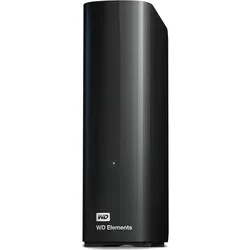
WD Elements Externe HDD 10TB (10 TB), Externe Festplatte, SchwarzDie WD Elements externe Festplatte bietet eine beeindruckende Speicherkapazität von 10 TB in einem kompakten und tragbaren Design. Diese Festplatte ist ideal für die zuverlässige Datensicherung und die Erweiterung des Speicherplatzes für Computer, Spielkonsolen und Multimediasammlungen. Mit einer USB-3.0-Schnittstelle ermöglicht sie schnelle Datentransfergeschwindigkeiten von bis zu 5 Gbit/s und ist zudem mit USB-2.0-Anschlüssen kompatibel, was eine breite Konnektivität gewährleistet. Die Plug-and-Play-Funktionalität erfordert keine Softwareinstallation und funktioniert nahtlos mit Windows- und Mac-Betriebssystemen nach einer einfachen Formatierung. Das robuste Gehäuse ist leicht und einfach zu transportieren, während der automatische Ruhemodus zur Energieeinsparung beiträgt. Diese externe Festplatte ist eine praktische Lösung für alle, die grosse Datenmengen sicher speichern möchten. - 10 TB Speicherkapazität für umfangreiche Datensammlungen - USB-3.0-Schnittstelle für schnelle Datenübertragung - Plug-and-Play-Funktionalität ohne Softwareinstallation - Robustes und tragbares Design für einfache Mobilität.441,42 €*Versand: 0,00 €Sichere Weiterleitung zum Anbieter
-
Durchblick Basis Geschichte und Politik 7 / 8. Geschichte und Politik. Schulbuch. NiedersachsenDurchblick Basis Geschichte und Politik 7 / 8. Geschichte und Politik. Schulbuch. Niedersachsen , Ausgabe 2018 , Zündschlösser > Elektro- & Zündungssensoren & -schalter , Erscheinungsjahr: 201906, Produktform: Kassette, Inhalt/Anzahl: 1, Inhalt/Anzahl: 1, Titel der Reihe: Durchblick Basis Geschichte und Politik / Ausgabe 2018 für Niedersachsen##, Seitenzahl/Blattzahl: 304, Keyword: Unterrichtswerke, Fachschema: Geschichte / Schulbuch~Politische Bildung / Schulbuch~Geschichte / Didaktik, Methodik, Bildungsmedien Fächer: Geschichte ~Politik, Sozialkunde, Gemeinschaftskunde, Fachkategorie: Unterricht und Didaktik: Geschichte, Region: Niedersachsen~Hamburg, Bildungszweck: Für die Oberschule~Für die Hauptschule~7.Lernjahr~8.Lernjahr~Für die Stadtteilschule, Altersempfehlung / Lesealter: 23, Genaues Alter: HAS, Warengruppe: HC/Schulbücher, Fachkategorie: Unterricht und Didaktik: Politik, Thema: Verstehen, Schulform: HAS, Bundesländer: NI, Text Sprache: ger, Sender’s product category: BUNDLE, Verlag: Westermann Schulbuch, Verlag: Westermann Schulbuch, Verlag: Westermann Schulbuchverlag, Länge: 264, Breite: 217, Höhe: 17, Gewicht: 822, Produktform: Gebunden, Genre: Schule und Lernen, Genre: Schule und Lernen, Beinhaltet: B0000061380001 V60286-9783141103465-1 B0000061380002 V60286-9783141103465-2, Herkunftsland: DEUTSCHLAND (DE), Katalog: deutschsprachige Titel, Katalog: Gesamtkatalog, Katalog: Lagerartikel, Book on Demand, ausgew. Medienartikel, Relevanz: 0018, Tendenz: +1, Schulform: Hauptschule, Bundesländer: Niedersachsen, Unterkatalog: AK, Unterkatalog: Bücher, Unterkatalog: Hardcover, Unterkatalog: Lagerartikel, Unterkatalog: Schulbuch,32,95 €*Versand: 0,00 €Sichere Weiterleitung zum Anbieter
-
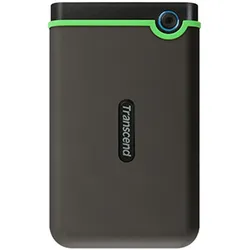
Transcend Externe Festplatte HDD (2 TB), Externe Festplatte, Grün, Schwarz, GrauTranscend StoreJet 25M3C - Robust trifft USB Typ-C Die robuste externe Festplatte StoreJet 25M3C von Transcend kombiniert höchste Stossfestigkeit mit der USB 3.1 Gen 1-Schnittstelle sowie einem USB Typ-C Anschluss und ermöglicht neben ultraschneller Datenübertragung einen starken Schutz vor Sturzschäden. Durch die mitgelieferten USB Typ-C auf Typ-C sowie Typ-C auf Typ-A Kabel kann die Festplatte maximal flexibel eingesetzt werden. Die externe Festplatte StoreJet 25M3C wird mit einem USB Typ-C Anschluss für noch einfachere Bedienung geliefert. Sie ist in beide Richtungen verdrehsicher und kompatibel mit PC-Geräten der nächsten Generation, die über USB Typ-C-Anschlüsse verfügen. Die StoreJet 25M3C ist mit der USB 3.1 Gen 1 Schnittstelle mit Unterstützung von UASP (USB Attached SCSI Protocol) ausgestattet und bietet schnelle Übertragungsraten von bis zu 5 Gbit/s. Die StoreJet 25M3C verfügt über ein dreistufiges Anti-Schock-System, um die auf der Festplatte gespeicherten Daten umfassend zu schützen. Das dreistufige Schutzsystem besteht aus einer rutschfesten Ummantelung aus Silikon-Gummi, einem internen Stossdämpfer sowie einem robusten Hartschalen-Gehäuse. Die StoreJet 25M3C ist mit einer One-Touch Auto Backup Taste ausgestattet, die Ihre Daten mit nur einem Tastendruck sofort sichert. Mit der Taste können Sie die zuvor abgemeldete Festplatte auch wieder mit Ihrem PC verbinden, ohne dass Sie das Kabel ziehen und anschliessend wieder einstecken müssen.189,82 €*Versand: 0,00 €Sichere Weiterleitung zum Anbieter


-
Wie verschiebe ich Fotos von Google Fotos auf eine externe Festplatte?
Um Fotos von Google Fotos auf eine externe Festplatte zu verschieben, musst du zuerst die gewünschten Fotos auf deinen Computer herunterladen. Gehe dazu zu Google Fotos, wähle die Fotos aus und klicke auf das Download-Symbol. Anschließend kannst du die heruntergeladenen Fotos auf die externe Festplatte kopieren oder verschieben. **
-
Wie verschiebe ich meine Fotos auf eine externe Festplatte?
Um deine Fotos auf eine externe Festplatte zu verschieben, verbinde zuerst die Festplatte mit deinem Computer. Öffne dann den Datei-Explorer oder Finder und suche nach den Fotos, die du verschieben möchtest. Markiere die gewünschten Fotos und ziehe sie per Drag & Drop auf das Symbol der externen Festplatte. Alternativ kannst du die Fotos auch kopieren und dann in den Ordner der externen Festplatte einfügen. Vergiss nicht, die Fotos nach dem Verschieben auf der externen Festplatte zu überprüfen, um sicherzustellen, dass der Vorgang erfolgreich war. **
-
Wie speichere ich Fotos von Iphoto auf externe Festplatte?
Um Fotos von iPhoto auf eine externe Festplatte zu speichern, musst du zunächst iPhoto öffnen und die gewünschten Fotos auswählen. Anschließend kannst du sie exportieren, indem du auf "Ablage" klickst und dann "Exportieren" auswählst. Wähle den Speicherort auf deiner externen Festplatte aus und bestätige den Export. Sobald der Vorgang abgeschlossen ist, kannst du deine Fotos sicher auf der externen Festplatte finden. **
-
Wie bekomme ich meine Fotos auf eine externe Festplatte?
Um deine Fotos auf eine externe Festplatte zu übertragen, verbinde zuerst die Festplatte mit deinem Computer. Öffne dann den Datei-Explorer und suche nach deinen Fotos. Markiere die gewünschten Fotos und ziehe sie per Drag & Drop auf das Symbol der externen Festplatte. Alternativ kannst du auch einen Kopierbefehl verwenden, um die Fotos auf die Festplatte zu übertragen. Stelle sicher, dass die Übertragung abgeschlossen ist, bevor du die Festplatte sicher entfernst, um Datenverlust zu vermeiden. Hast du bereits eine externe Festplatte zur Hand oder benötigst du noch eine? **


Wie kopiere ich Dokumente vom Mac auf eine externe Festplatte?
Um Dokumente vom Mac auf eine externe Festplatte zu kopieren, schließen Sie die Festplatte an den Mac an. Öffnen Sie dann den Finder und navigieren Sie zu den Dokumenten, die Sie kopieren möchten. Markieren Sie die gewünschten Dokumente und ziehen Sie sie auf das Symbol der externen Festplatte im Finder. Die Dokumente werden dann auf die Festplatte kopiert. **
Wie bekomme ich Fotos vom iPhone auf eine externe Festplatte?
Um Fotos vom iPhone auf eine externe Festplatte zu übertragen, benötigen Sie zunächst ein USB-Kabel, um Ihr iPhone mit dem Computer zu verbinden. Öffnen Sie dann die Fotos-App auf Ihrem Computer und wählen Sie die gewünschten Fotos aus. Kopieren Sie die Fotos auf die externe Festplatte, indem Sie sie einfach per Drag & Drop dorthin ziehen. Stellen Sie sicher, dass genügend Speicherplatz auf der externen Festplatte vorhanden ist, um alle Fotos zu speichern. Nachdem der Kopiervorgang abgeschlossen ist, können Sie die Fotos auf Ihrem iPhone löschen, um Speicherplatz freizugeben. **
Top-Angebote
Produkte zum Begriff Externe:
-
WD Elements Externe HDD 10TB (10 TB), Externe Festplatte, SchwarzDie WD Elements externe Festplatte bietet eine beeindruckende Speicherkapazität von 10 TB in einem kompakten und tragbaren Design. Diese Festplatte ist ideal für die zuverlässige Datensicherung und die Erweiterung des Speicherplatzes für Computer, Spielkonsolen und Multimediasammlungen. Mit einer USB-3.0-Schnittstelle ermöglicht sie schnelle Datentransfergeschwindigkeiten von bis zu 5 Gbit/s und ist zudem mit USB-2.0-Anschlüssen kompatibel, was eine breite Konnektivität gewährleistet. Die Plug-and-Play-Funktionalität erfordert keine Softwareinstallation und funktioniert nahtlos mit Windows- und Mac-Betriebssystemen nach einer einfachen Formatierung. Das robuste Gehäuse ist leicht und einfach zu transportieren, während der automatische Ruhemodus zur Energieeinsparung beiträgt. Diese externe Festplatte ist eine praktische Lösung für alle, die grosse Datenmengen sicher speichern möchten. - 10 TB Speicherkapazität für umfangreiche Datensammlungen - USB-3.0-Schnittstelle für schnelle Datenübertragung - Plug-and-Play-Funktionalität ohne Softwareinstallation - Robustes und tragbares Design für einfache Mobilität.441,42 €*Versand: 0,00 €Sichere Weiterleitung zum Anbieter
-
Durchblick Basis Geschichte und Politik 7 / 8. Geschichte und Politik. Schulbuch. NiedersachsenDurchblick Basis Geschichte und Politik 7 / 8. Geschichte und Politik. Schulbuch. Niedersachsen , Ausgabe 2018 , Zündschlösser > Elektro- & Zündungssensoren & -schalter , Erscheinungsjahr: 201906, Produktform: Kassette, Inhalt/Anzahl: 1, Inhalt/Anzahl: 1, Titel der Reihe: Durchblick Basis Geschichte und Politik / Ausgabe 2018 für Niedersachsen##, Seitenzahl/Blattzahl: 304, Keyword: Unterrichtswerke, Fachschema: Geschichte / Schulbuch~Politische Bildung / Schulbuch~Geschichte / Didaktik, Methodik, Bildungsmedien Fächer: Geschichte ~Politik, Sozialkunde, Gemeinschaftskunde, Fachkategorie: Unterricht und Didaktik: Geschichte, Region: Niedersachsen~Hamburg, Bildungszweck: Für die Oberschule~Für die Hauptschule~7.Lernjahr~8.Lernjahr~Für die Stadtteilschule, Altersempfehlung / Lesealter: 23, Genaues Alter: HAS, Warengruppe: HC/Schulbücher, Fachkategorie: Unterricht und Didaktik: Politik, Thema: Verstehen, Schulform: HAS, Bundesländer: NI, Text Sprache: ger, Sender’s product category: BUNDLE, Verlag: Westermann Schulbuch, Verlag: Westermann Schulbuch, Verlag: Westermann Schulbuchverlag, Länge: 264, Breite: 217, Höhe: 17, Gewicht: 822, Produktform: Gebunden, Genre: Schule und Lernen, Genre: Schule und Lernen, Beinhaltet: B0000061380001 V60286-9783141103465-1 B0000061380002 V60286-9783141103465-2, Herkunftsland: DEUTSCHLAND (DE), Katalog: deutschsprachige Titel, Katalog: Gesamtkatalog, Katalog: Lagerartikel, Book on Demand, ausgew. Medienartikel, Relevanz: 0018, Tendenz: +1, Schulform: Hauptschule, Bundesländer: Niedersachsen, Unterkatalog: AK, Unterkatalog: Bücher, Unterkatalog: Hardcover, Unterkatalog: Lagerartikel, Unterkatalog: Schulbuch,32,95 €*Versand: 0,00 €Sichere Weiterleitung zum Anbieter
-
Wie lange hält eine externe SSD mit Fotos?
Die Haltbarkeit einer externen SSD hängt von verschiedenen Faktoren ab, wie z.B. der Qualität der SSD, der Nutzungshäufigkeit und den Umgebungsbedingungen. In der Regel haben SSDs eine längere Lebensdauer als herkömmliche Festplatten, da sie keine beweglichen Teile haben. Es wird jedoch empfohlen, regelmäßige Backups Ihrer Fotos durchzuführen, um sicherzustellen, dass sie nicht verloren gehen. **
-
Wie übertrage ich Fotos auf eine externe Festplatte?
Um Fotos auf eine externe Festplatte zu übertragen, verbinde die Festplatte mit deinem Computer. Öffne dann den Ordner, in dem sich die Fotos befinden, und markiere die gewünschten Fotos. Klicke mit der rechten Maustaste auf die markierten Fotos und wähle "Kopieren" aus. Navigiere nun zu der externen Festplatte, öffne den gewünschten Ordner und klicke mit der rechten Maustaste auf einen freien Bereich. Wähle "Einfügen" aus, um die Fotos auf die externe Festplatte zu übertragen. **
-
Wie verschiebe ich Fotos von Google Fotos auf eine externe Festplatte?
Um Fotos von Google Fotos auf eine externe Festplatte zu verschieben, musst du zuerst die gewünschten Fotos auf deinen Computer herunterladen. Gehe dazu zu Google Fotos, wähle die Fotos aus und klicke auf das Download-Symbol. Anschließend kannst du die heruntergeladenen Fotos auf die externe Festplatte kopieren oder verschieben. **
-
Wie verschiebe ich meine Fotos auf eine externe Festplatte?
Um deine Fotos auf eine externe Festplatte zu verschieben, verbinde zuerst die Festplatte mit deinem Computer. Öffne dann den Datei-Explorer oder Finder und suche nach den Fotos, die du verschieben möchtest. Markiere die gewünschten Fotos und ziehe sie per Drag & Drop auf das Symbol der externen Festplatte. Alternativ kannst du die Fotos auch kopieren und dann in den Ordner der externen Festplatte einfügen. Vergiss nicht, die Fotos nach dem Verschieben auf der externen Festplatte zu überprüfen, um sicherzustellen, dass der Vorgang erfolgreich war. **
Ähnliche Suchbegriffe für Externe
-
Transcend Externe Festplatte HDD (2 TB), Externe Festplatte, Grün, Schwarz, GrauTranscend StoreJet 25M3C - Robust trifft USB Typ-C Die robuste externe Festplatte StoreJet 25M3C von Transcend kombiniert höchste Stossfestigkeit mit der USB 3.1 Gen 1-Schnittstelle sowie einem USB Typ-C Anschluss und ermöglicht neben ultraschneller Datenübertragung einen starken Schutz vor Sturzschäden. Durch die mitgelieferten USB Typ-C auf Typ-C sowie Typ-C auf Typ-A Kabel kann die Festplatte maximal flexibel eingesetzt werden. Die externe Festplatte StoreJet 25M3C wird mit einem USB Typ-C Anschluss für noch einfachere Bedienung geliefert. Sie ist in beide Richtungen verdrehsicher und kompatibel mit PC-Geräten der nächsten Generation, die über USB Typ-C-Anschlüsse verfügen. Die StoreJet 25M3C ist mit der USB 3.1 Gen 1 Schnittstelle mit Unterstützung von UASP (USB Attached SCSI Protocol) ausgestattet und bietet schnelle Übertragungsraten von bis zu 5 Gbit/s. Die StoreJet 25M3C verfügt über ein dreistufiges Anti-Schock-System, um die auf der Festplatte gespeicherten Daten umfassend zu schützen. Das dreistufige Schutzsystem besteht aus einer rutschfesten Ummantelung aus Silikon-Gummi, einem internen Stossdämpfer sowie einem robusten Hartschalen-Gehäuse. Die StoreJet 25M3C ist mit einer One-Touch Auto Backup Taste ausgestattet, die Ihre Daten mit nur einem Tastendruck sofort sichert. Mit der Taste können Sie die zuvor abgemeldete Festplatte auch wieder mit Ihrem PC verbinden, ohne dass Sie das Kabel ziehen und anschliessend wieder einstecken müssen.189,82 €*Versand: 0,00 €Sichere Weiterleitung zum Anbieter
-
Wie speichere ich Fotos von Iphoto auf externe Festplatte?
Um Fotos von iPhoto auf eine externe Festplatte zu speichern, musst du zunächst iPhoto öffnen und die gewünschten Fotos auswählen. Anschließend kannst du sie exportieren, indem du auf "Ablage" klickst und dann "Exportieren" auswählst. Wähle den Speicherort auf deiner externen Festplatte aus und bestätige den Export. Sobald der Vorgang abgeschlossen ist, kannst du deine Fotos sicher auf der externen Festplatte finden. **
-
Wie bekomme ich meine Fotos auf eine externe Festplatte?
Um deine Fotos auf eine externe Festplatte zu übertragen, verbinde zuerst die Festplatte mit deinem Computer. Öffne dann den Datei-Explorer und suche nach deinen Fotos. Markiere die gewünschten Fotos und ziehe sie per Drag & Drop auf das Symbol der externen Festplatte. Alternativ kannst du auch einen Kopierbefehl verwenden, um die Fotos auf die Festplatte zu übertragen. Stelle sicher, dass die Übertragung abgeschlossen ist, bevor du die Festplatte sicher entfernst, um Datenverlust zu vermeiden. Hast du bereits eine externe Festplatte zur Hand oder benötigst du noch eine? **
-
Wie kopiere ich Dokumente vom Mac auf eine externe Festplatte?
Um Dokumente vom Mac auf eine externe Festplatte zu kopieren, schließen Sie die Festplatte an den Mac an. Öffnen Sie dann den Finder und navigieren Sie zu den Dokumenten, die Sie kopieren möchten. Markieren Sie die gewünschten Dokumente und ziehen Sie sie auf das Symbol der externen Festplatte im Finder. Die Dokumente werden dann auf die Festplatte kopiert. **
-
Wie bekomme ich Fotos vom iPhone auf eine externe Festplatte?
Um Fotos vom iPhone auf eine externe Festplatte zu übertragen, benötigen Sie zunächst ein USB-Kabel, um Ihr iPhone mit dem Computer zu verbinden. Öffnen Sie dann die Fotos-App auf Ihrem Computer und wählen Sie die gewünschten Fotos aus. Kopieren Sie die Fotos auf die externe Festplatte, indem Sie sie einfach per Drag & Drop dorthin ziehen. Stellen Sie sicher, dass genügend Speicherplatz auf der externen Festplatte vorhanden ist, um alle Fotos zu speichern. Nachdem der Kopiervorgang abgeschlossen ist, können Sie die Fotos auf Ihrem iPhone löschen, um Speicherplatz freizugeben. **
* Alle Preise verstehen sich inklusive der gesetzlichen Mehrwertsteuer und ggf. zuzüglich Versandkosten. Die Angebotsinformationen basieren auf den Angaben des jeweiligen Shops und werden über automatisierte Prozesse aktualisiert. Eine Aktualisierung in Echtzeit findet nicht statt, so dass es im Einzelfall zu Abweichungen kommen kann. ** Hinweis: Teile dieses Inhalts wurden von KI erstellt.